Ceci est une ancienne révision du document !
Visuels
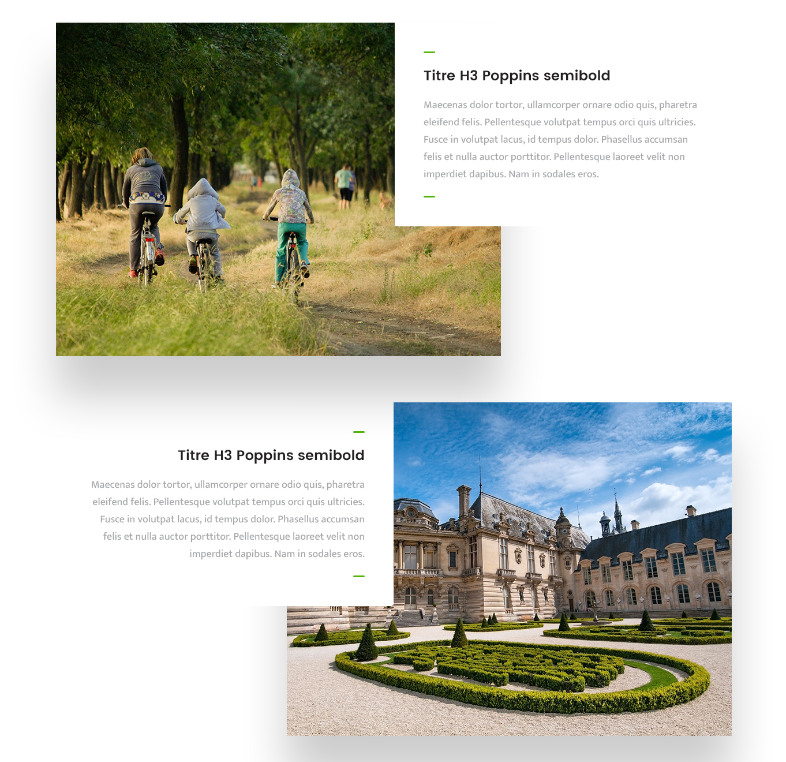
Les pages éditoriales, témoignages et séjours, sont dotées du module “Visuels”. Celui-ci permet de mettre en page les photos et textes en vis à vis en alternant la position des images (gauche / droite).
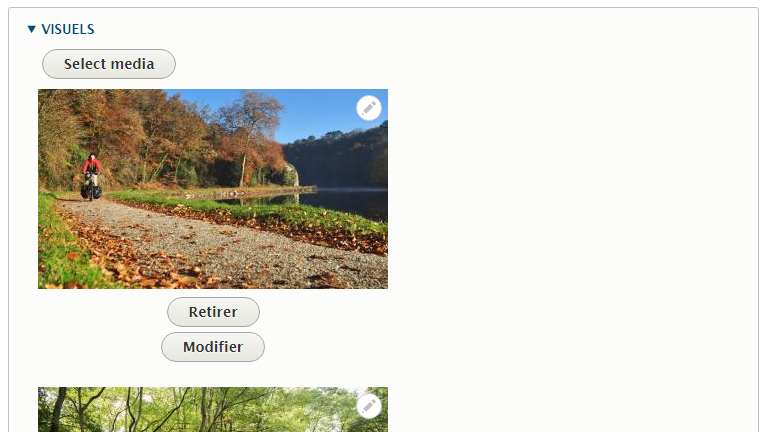
La sélection du média fonctionne comme pour les sliders. Cliquez sur “Select media” puis sélectionnez une photo déjà chargez ou transférez une nouvelle image.

Les visuels ajoutés s'affichent les un sous les autres. Pour réordonner les visuels (et donc les sections en front) cliquez sur le visuel à déplacer puis déposez le à l'endroit voulu.
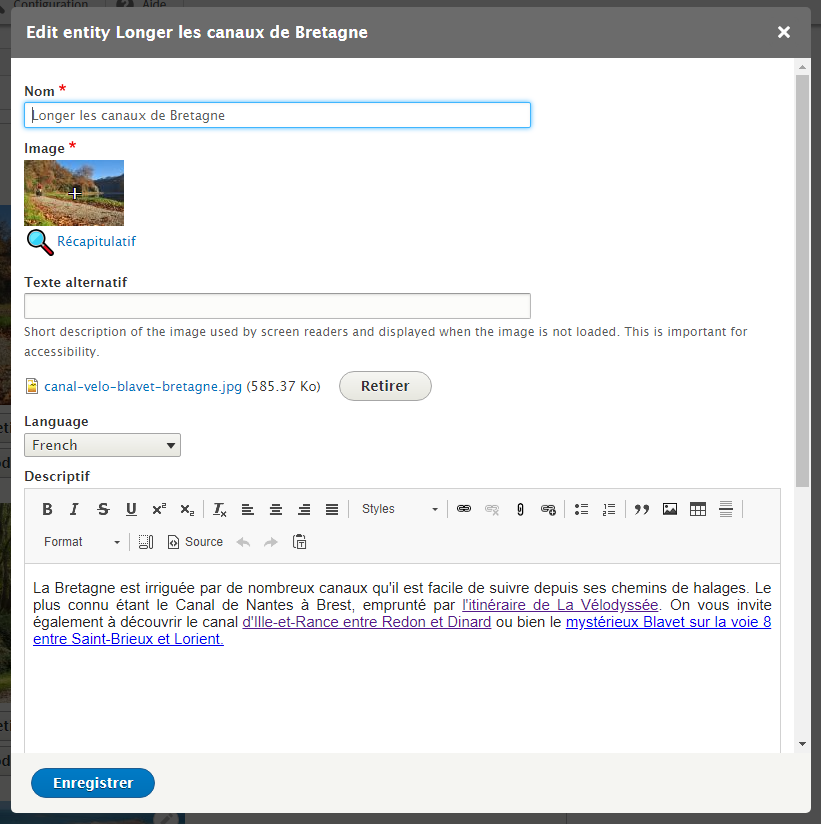
Pour saisir le texte en vis à vis d'une image vous devez cliquer sur le bouton “Modifier” correspond au visuel. Celui-ci ouvre une fenêtre affichant les données relatives à l'image. Les champs sont les suivants:
- nom: c'est le titre qui sera affiché en vis à vis de l'image (titre H3)
- image: c'est l'aperçu de l'image affichée. Une croix, centrée par défaut, détermine le barycentre. Le barycentre permet de fixer le sujet important de l'image afin que le rognage automatique reste focalisé sur ce sujet. Par exemple: l'image présente un portrait avec le visage décalé sur la gauche de l'image. Si le barycentre est laissé par défaut, lors du rognage pour un push carré le visage peut être coupé sur la gauche. Si le barycentre est réglé au centre du visage le rognage gardera le visage non coupé. Pour régler le barycentre il suffit de cliquer sur la zone du sujet principal dans l'aperçu.
- texte alternatif: non affiché en front, il est utile pour l'accessibilité et donc le référencement.
- language: par défaut en français
- descriptif: c'est champ WYSIWYG qui permet de saisir le texte affiché en vis à vis de l'image. Ce texte est placé sous le nom / titre de l'image. Il est possible d'y intégrer des liens notamment.
- Copyright: permet d'afficher le coypright de l'image (dans le slider uniquement)
Autres champs de saisie: