Table des matières
Cross content
Dans les templates éditoriaux vous avez la possibilité de lier d'autres contenus connexes. Ces contenus cross content se présentent alors sous la forme de pushs dépendant de leur type ou de leur localisation dans la page. Tous les pushs créés sont automatiquement enregistrés dans la bibliothèque de pushs.

Format des pushs
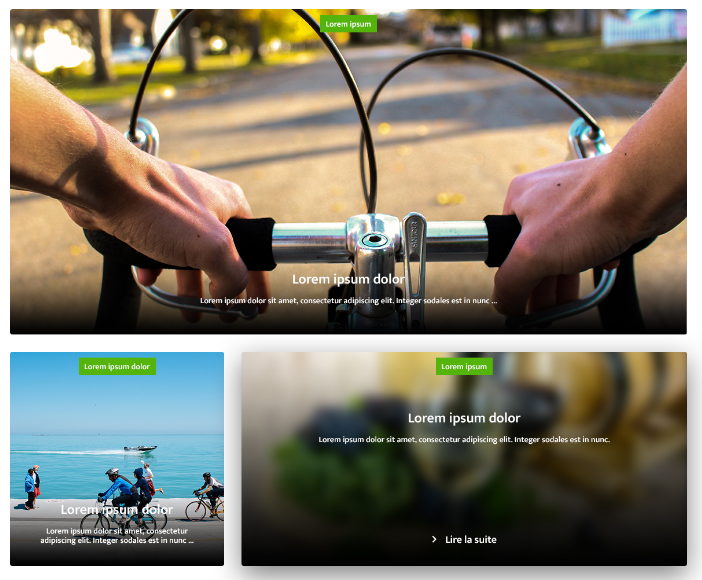 Les pushs peuvent être affichés en différents format. Selon l'endroit ou vous souhaitez faire remonter un push le format sera imposé. Si vous souhaitez afficher un push en page SAS vous avez la liberté de sélectionner l'un des trois formats suivants:
- 1×1: c'est le format carré de base;
- 2×1: c'est un format rectangulaire horizontal deux fois plus large que le format de base.
- 3×2: c'est un format rectangulaire horizontal trois fois plus large, et deux fois plus haut, que le format de base
Ajouter un push existant
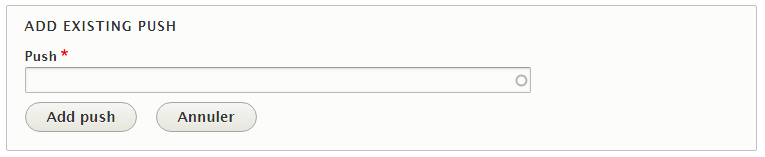 Au fur et à mesure de votre saisie de nombreux push seront créés. Afin d'optimiser votre temps vous pouvez réutiliser d'anciens pushs autant de fois que souhaité. Pour cela, cliquez sur le bouton “Add existing push”. Ensuite, saisissez le nom du push que vous souhaitez ajouter. L'auto-complétion vous aide à retrouver le push souhaité. Pour valider appuyez sur le bouton “Add push”
Créer un nouveau push
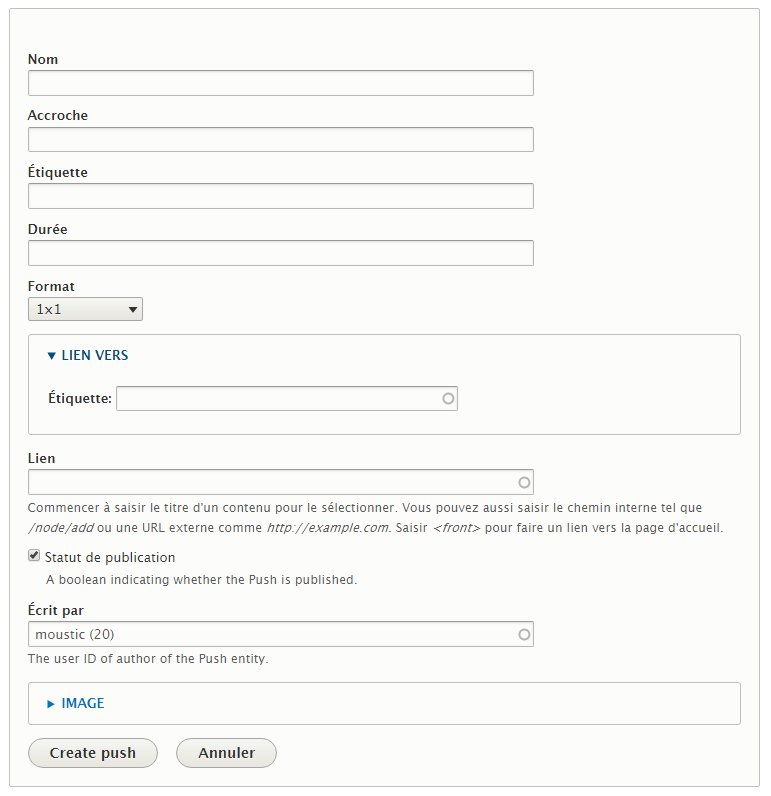 Si le push que vous voulez afficher n'a pas encore été créé vous pouvez le créer directement depuis le bouton “Add new push”. Un formulaire complet s'affiche alors avec les champs:
- Nom,
- Accroche,
- Étiquette,
- Durée,
- Format,
- Lien vers,
- Lien,
- Statut de publication,
- Écrit par,
- Image.
Créer un push vers un contenu du site
La méthode la plus rapide pour construire le push est de renseigner le champ “Lien vers”. Celui-ci permet de rechercher un contenu déjà créé dans Drupal grâce à un champ en auto-complétion. Dans ce cas, les champs nom, accroche, étiquettes, durée et image seront automatiquement récupéré de la page liée. Si un champ n'est pas rempli dans le contenu lié rien ne s'affiche. L'image récupérée est soit la première image du slider, soit l'image par défaut du contenu lié.
Vous avez, avec cette méthode, la possibilité de lier n'importe quel type de page (basique, témoignage, séjour, SAS…).
Une fois le contenu lié vous pouvez tout de même “écraser” une donnée afin de l'optimiser pour l'affichage du push. Par exemple, si le contenu lié a un titre très long vous pouvez modifier le champ “Nom” du push afin de le synthétiser pour un bon affichage sur le push.
Par défaut le format du push est 1×1 (plus de détails plus haut).
Créer un push vers un site externe
Si le push que vous souhaitez créer doit rediriger vers un lien externe vous ne devez pas utiliser le champ “Lien vers” mais le champ “Lien”. Ce champ vous permet de diriger vers n'importe quel site externe, cependant aucune donnée ne peut être automatiquement récupérée. Vous devez donc renseigner tous les champs souhaités du push, et à minima le champ “Nom” et le champ “Image”.
Lier un séjour
 Sur une page étape ou itinéraire vous avez la possibilité de mettre en valeur les contenus Séjour en les affichant dans une section “Les meilleurs séjours pour en profiter”. Pour cela, dans le champ séjour, commencez à saisir le nom du séjour à lier. Le champ, utilisant l'autocomplétion, vous proposera les contenus possibles. Il faut donc avoir déjà créé les page séjours à lier. Si vous avez besoin d'afficher plusieurs séjours appuyez sur le bouton “Ajouter un autre élément” et réitérez l'opération.
Lier une étape ou un itinéraire
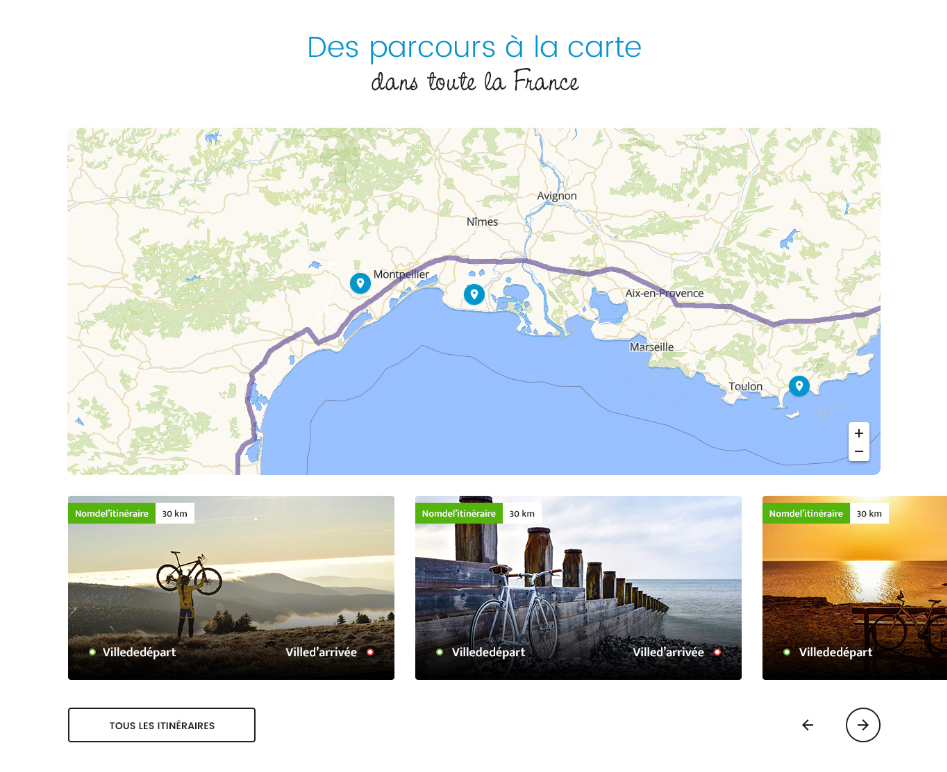 Sur une page éditoriale vous avez la possibilité de lier des étapes ou des itinéraires afin de les afficher sur une carte et dans un carrousel.
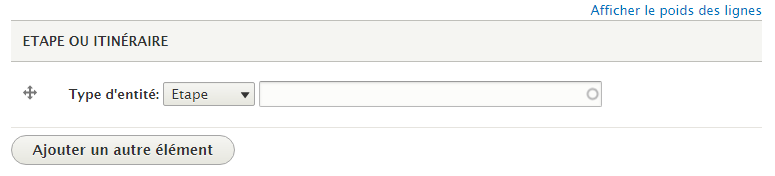 Pour cela, dans le champ étape ou itinéraire, commencez par sélectionner le type de parcours (étape ou itinéraire) dans la liste déroulante. Puis commencez la saisie du titre du parcours à lier. Le champ, utilisant l'autocomplétion, vous proposera les contenus possibles. Il faut donc avoir déjà créé les page étapes ou itinéraires à lier. Si vous avez besoin d'afficher plusieurs parcours appuyez sur le bouton “Ajouter un autre élément” et réitérez l'opération.
Autres champs de saisie: